B2B Commerce som webbshop
Användningsområden
B2B Commerce har flera användningsområden. Modulen kan användas för att skapa en webbshop, portal för säljare eller leverantörsportal. B2B Commerce som webbshop ger dina kunder möjlighet att lägga ordrar som automatiskt hämtas in i tracezilla. Säljportalen ger dina säljare möjlighet att lägga ordrar vilket kan vara smart när de är ute hos era kunder utan att se alla data i tracezilla. Med Leverantörsportalen kan dina leverantörer eller producenter fylla i viktig information såsom batchnummer och utgångsdatum på ett enkelt sätt.
Denna vägledning hjälper dig med att skapa en webbshop eller säljportal. Du kan naturligtvis använda din portal både som webbshop och säljportal utan att ha två olika portaler.
Om du vill läsa om leverantörsportalen kan du gå till följande sida
Hur får man tillgång till B2B Commerce?
1) B2B Commerce är en tillköpsmodul, som ni ska lägga till ert abonnemang.
Läs hur du gör ändringar till ert abonnemang i denna vägledning.
När abonnemanget har aktiverats, får ni en ny menypunkt i topmenyn. Se nedan:

2) När abonnemanget är aktiverat, ska ni kontakta tracezilla support för att få en URL (webbadress) för din B2B Commerce-portal.
Du hittar kontaktuppgifter till tracezillas support på denna sida.
B2B Commerce funkar sömlöst med tracezilla
-
Priser och partners hämtas från tracezilla. Dina kunder kan få partnerspecifika priser baserat på prislistorna i tracezilla.
-
Du sparar tid när ordrarna hämtas in automatiskt.
Tip: Du kan tagga förfrågningar/ ordrar med en specific tagg. Detta gör det lätt att se vilka ordrar som kommer via B2B Commerce. Det kan även vara relevant att välja en mejladress/mejladresser, som ska få notifikationer om nya förfrågningar/ordrar.

Användare och Paraplyadmin
Dina kunder ska skapas som användare i B2B Commerce. Du bjuder in dem och de skapar sina lösenord.

Om du vill bjuda in många användare på ett snabbt sätt, kan du använda importmallen. Importmallen kan du ladda ner under B2B Commerce > Importera användarinbjudningar > Hämta importmall. Mejlinbjudan till användaren skickas endast ut när en användare försöker logga in.
En användare kan även få rollen som Paraplyadmin. Denna behörighet gör att en användare kan logga in på flera partners (kunders) konto med samma användare. Detta kan vara relevant för de användare, som ska lägga in ordrar för flera kunder, som ingår i en butikskedja. Om du vill skapa en paraplyadmin, ska du först skapa en överordnad partner och koppla den på de enstaka butiker som ingår i kedjan. Efter att du har bjudit in en B2B-användare, som är kopplad till den överordnade partner, ska du kontakta tracezilla support, som kan ge användaren behörighet att bli paraplyadministratör.
Agenter
Om du vill ge dina säljagenter behörighet att lägga ordrar via B2B-portalen, kan du lägga till dem som agenter. De ska ha en tracezilla-användare med tillgång till ert företagskonto för att kunna skapas som agenter.
Du ska helt enkelt välja användare, ge ett namn till agenten och välja vilka behörigheter som hen ska ha. Dessutom är det viktigt att välja om agenten ska kopplas till en specifik kundpartner eller flera partners med en specifik tagg.

OBS! Inställningarna under Tillgång till leverantörer är inte relevanta för B2B Commerce. De används i leverantörsportalen
Inbjudningar från portalen
Du kan ge dina kunder möjlighet att bjuda in sina kollegor direkt via portalen.
Bocka i Tillåt inbjudningar till nya användare.

Standardinställningar för användare
Nu kan du sätta standardinställningar för nya användare och agenter.

Basinställningar
Produkter och varianter
Det är ett viktigt steg att skapa produkter i B2B Commerce. Du skapar helt enkelt produktnamn och kopplar artiklar som varianter i B2B Commerce. Produkter kan innehålla en eller flera varianter.
Ett smidigt sätt att lägga till varianter är att göra det i artikelöversikten. Gå till artikelöversikten, bocka i artiklar och klicka på Massåtgärder > Skapa som produkt i B2B Commerce eller Skapa som varianter av produkt i B2B Commerce.
OBS! Du ska välja en kategori när du lägger till produkter eller varianter via artikelöversikten. Därför är det optimalt att skapa kategorier innan du lägger till produkter.

Du kan även skapa produkter med hjälp av importmallen eller skapa produkter manuellt, kan du göra det under B2B Commerce > Produkter > Lägg till produkt. Det är också här du kan redigera dina produkter och välja bilder osv.
Tip: Om du lägger till flera produkter på en senare tidspunkt, kan du välja Nej i Har du produkt i B2B Commerce för att exkludera de artiklar, som redan finns i din B2B Commerce-portal, se nedan.
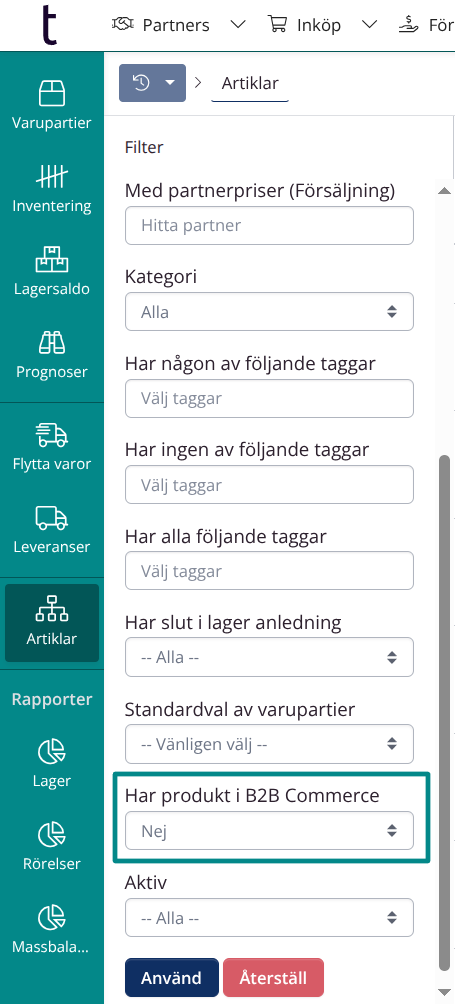
Exempel på produktinställningar
Nedan kan du se ett exempel på en produkt som har två olika varianter. Produktbilden har hämtats från artikelinställningarna. Eftersom vi har skrivit 1 i fältet Vikt, kommer produkten visas först i kategorin. Även sorteringsordningen för varianterna Tacopaj och Tacopaj - Mexikansk version har angetts vilket betyder att den mexikanska versionen visas efter den första varianten.

Produktbilder
Du kan lägga till produktbilder manuellt genom att gå till en produkt och välja en framhävd bild. Du ska ha lagt till bilderna på artiklarna innan du kan göra det.
Hämta produktbilder automatiskt
Om du har Power Pack, kan du automatisera skapandet av produkter och produktbilder med en körning.
Nedan ser du ett exempel på en körning som är satt till att skapa produktbilder baserat på de artikelbilder vars namn innehåller “b2b” och som är i jpg-format.

Kategorier
Skapa kategorier
Du kan skapa huvudkategorier (föräldrakategorier) och underkategorier.
Du kan bestämma ordningen på dina kategorier genom att ange vikt för dina kategorier.

Exempel på kategori

Tips: Det snabbaste sättet att skapa kategorier är genom att hämta en importmall och arbeta med den. Klicka på Importera > Hämta importmall för att hämta en importmall.

I filen har man angett två underkategorier: Havregryn och Pålägg och en huvudkategori: Frukost.
Alla produkter-kategori
Du kan skapa en kategori för alla produkter snabbt i Företagsinställningar > B2B Commerce > Allmänna inställningar. Glöm inte att ladda upp en bild som ska visas för kategorin.

Färger och anpassningar
Det finns många företagsinställningar för B2B under Företagsinställningar > B2B Commerce som du kan inställa för att skräddarsy din webbshop.

Färger
Du kan anpassa färgerna till din B2B webbshop under fliken Utseende.
Tips: Du kan använda pipetten på din hemsida för att kopiera dina befintliga färgtoner till din B2B shop.

Startsida
Du kan välja mellan två visningar: Kortnät och Bildnät. Gå till Företagsinställningar > B2B Commerce > Allmänna inställningar > Standardhemsidans vy för att välja startsida.
Exempel: Bildnät som startsida:

Standardvisning av produkter
Du kan välja vilken standardvisning som du vill att dina kunder ser för produkter. Du kan välja mellan Lista med produkter, Lista med varianter och Rutnät.

Åtkomst till produkter
Det finns flera inställningar för åtkomst i Företagsinställningar > B2B Commerce > Allmänna inställningar > Tillgång.

Besökare utan login
Du kan välja att göra din webbshop tillgänglig för både inloggade användare och gäster, eller bara inloggade användare.
Om du väljer att visa dina produkter för gäster, du kan begränsa åtkomsten ytterligare med en viss tagg.
Detta görs med inställningen Visa endast artiklar med en av följande taggar för gäster.
Kundspecifikka produkter
Med inställningen Partner/artikeltaggar för att begränsa åtkomst till produkter kan du begränsa dina kunders åtkomst till vissa produkter. Det är relevant för produkter som du säljer bara till vissa kunder.
Exempel
Du säljer en specifik produktgrupp till en viss partner. Du ska tagga både artikeln och partnern med den tagg som du har valt i B2B-inställningarna. Ingen annan partner kommer se dessa produkter i B2B-portalen.

Åtkomst baserat på prislistor
Om du vill att dina kunder ser bara de produkter, som har ett pris i den kopplade prislistan eller/och reservprislistan, kan du välja Ja i inställningen Visa endast SKU:er där kunden har pris i prislistan.
Språk
Du kan översätta alla texter, sidor, produkter och produktkategorier till andra språk. Innan du kan göra det ska du aktivera språk. Gå till Företagsinställningar > B2B Commerce > Språk för att aktivera språk.
Viktigt: Du kan bara aktivera de språk, som du har aktiverat som språk i Företagsinställningar > Dokument och mallar > Språk.

Sidor och menypunkter
Du har möjlighet att skapa sidor till din B2B Commerce-portal. Exempel på sidor är köpvillkor, nyhetssidor eller “Om oss”.
Du kan skapa sidor under B2B Commerce > Sidor.

När du skapar en sida kommer sidan inte automatiskt bli synlig i din B2B Commerce-portal. Den ska kopplas till en menypunkt först.
Menypunkter
Du kan skapa menypunkter under B2B Commerce > Meny genom att klicka på Lägg till menypunkt. Menypunkter kan vara för Köpvillkor, sekretesspolicy osv. I fältet Länk till ska du välja sida om du vill koppla en specifik sida till menypunkten. För andra typer av menypunkter, kan du välja bland de andra alternativen i listan.

Välkomstsida
Du kan skapa en startsida under B2B Commerce > Sidor. Du ska mappa din välkomstsida i Företagsinställningar för att den ska visas. Gå till Företagsinställningar > B2B Commerce > Språk.Du kan konfigurera välkomstsidan på olika språk.

Startsidan är den landningssida som dina kunder ser när de har loggat in på portalen. Texten kommer stå överst och dina produktkategorier under texten.
Nyheter
Du kan skapa nyheter under B2B Commerce > Nyheter. På samma sätt, som du kopplar sidor till menynkter, ska du koppla nyheter till en menypunkt som är inställd som nyhetsindex.
Du kan lägga till en bild din nyhet genom att klicka på den blå knapp och sedan Uppdatera bild.

Dashboards
Du, som har Power Pack, kan visa Power Pack-rapporter och dashboards som menypunkter. Detta kan vara relevant om du t.ex. vill dela kvalitetsrapporter eller leveransstatik.
Annat
Du kan även begränsa kundernas åtkomst till menypunkter på partnernivå. Detta kan vara relevant om du vill dela dashboards (se ovan avsnitt) eller liknande med med en viss partner. Du kan även lägga till information om dina certifikat under en menypunkt.

Footer
Nu kan du visa en footer i din B2B Commerce webshop.

Leveranstider och -profiler
Basinställningar
I Företagsinställningar > B2B Commerce > Försäljning hittar du basinställningar för leverans.
Du kan bland annat välja tid för dagens sista leverans samt bocka i leveransdagar.

Partners och platser
Platser från dina kunders profiler används vid orderskapande i B2B Commerce.
En partnerplats ska vara markerad som Lager (Redigera plats >Tillgång > Lager) för att kunna användas som Leveransplats.
Denna regel gäller inte om partnern bara har en plats.
Avancerade inställningar
Integration med Matomo
Matomo är ett webbanalysverktyg som gör det lätt att samla besökardata på webbplatser. Du ska kopiera din Matomo-portals URL och ID till B2B inställningarna i tracezilla. Då kommer analytik från de besökare, som har godkänt analyskakorna på din B2B sajt, överföras till ditt företags Matomo-konto.

Skapa produktbeskrivningar snabbt med hjälp av Power Pack
Om du har Power Pack har du möjlighet att automatisera skapandet av produkttexter. För att göra detta ska du skapa en dokumentmall under Power Pack > Anpassade mallar. Välj B2B Commerce: Produkt som model och bocka i Använd produktmall i produktvyn för att synkronisera texter med din B2B-portal.
I dokumentmallen ska du definiera vilka datavariabler som ska visas på produktsidorna i B2B Commerce.
Du ska ha baskunskaper i kodning för att kunna skapa dokumentmallar. Du hittar teknisk dokumentation relaterad till dokumentmallar på tracezilla tech.

Lägg till produkter och produktbilder med Power Pack
Det är möjligt att skapa produkter och produktbilder med hjälp av en körning. Du ska ha Power Pack för att kunna sätta upp en körning.

Bra att veta
- Användare och agenter kan favoritmarkera produkter i portalen
- Via sökning
- Från produktsidorna
- Från produktlistvisningen
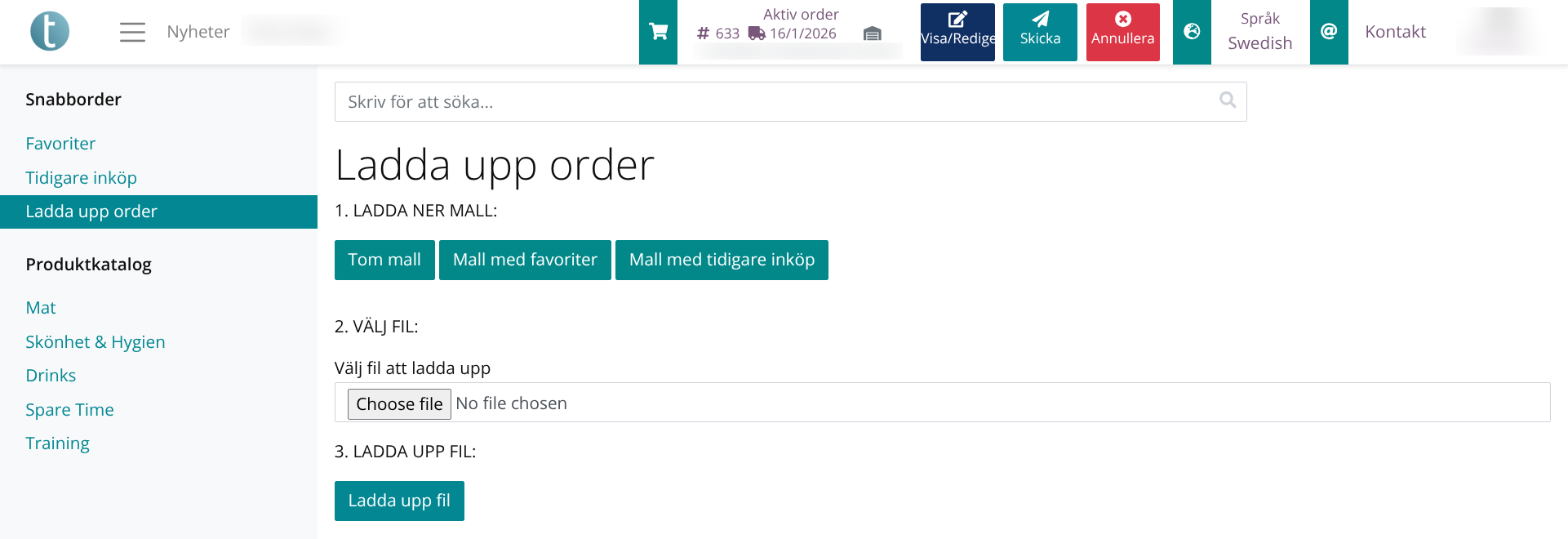
- Användare och agenter kan uppdatera ett orderutkast med hjälp av importmallar
- Tom mall
- Favoriter
- Tidigare köp

</picture>
- Dina besökare kan begära åtkomst. När dina besökare klickar på texten, kommer de till ditt kontaktformulär där meddelandet är förfyllt. Dina besökare kan fylla i resten av formuläret, eventuellt redigera meddelandet och skicka det till er.

<!—
- Standardsidor: Du har möjlighet att mappa din välkomstsida, sida för köpvillkor och sekretesspolicy under Företagsinställningar > B2B Commerce > Språk.
Välkomstsidan är den landningssida som dina kunder ser när de har loggat in på portalen. Texten kommer stå överst och dina produktkategorier under texten.