B2B Commerce som webshop
Anvendelsesområder
B2B Commerce har flere anvendelsesområder. Modulet kan bruges til at oprette en webshop, sælgerportal eller leverandørportal.
B2B Commerce som webshop giver dine kunder mulighed for at afgive ordrer, der automatisk synkroniseres ind i tracezilla. Sælgerportalen giver dine sælgere mulighed for at afgive ordrer, hvilket kan være smart, når de er ude hos dine kunder uden at se alle dataene i tracezilla. Med leverandørportalen kan dine leverandører eller producenter udfylde vigtige oplysninger såsom batchnumre og udløbsdatoer på en nem måde.
Denne vejledning hjælper dig med at oprette en webshop eller sælgerportal. Du kan selvfølgelig bruge din portal både som webshop og sælgerportal uden at have to forskellige portaler.
Hvis du vil læse om leverandørportalen, kan du gå til følgende side
Sådan får du adgang til B2B Commerce?
1) B2B Commerce er et tilføjelsesmodul, som du skal tilføje til dit abonnement.
Læs, hvordan du gør ændringer i dit abonnement, i denne vejledning.
Når abonnementet er aktiveret, får du et nyt menupunkt i den øverste menu. Se nedenfor:
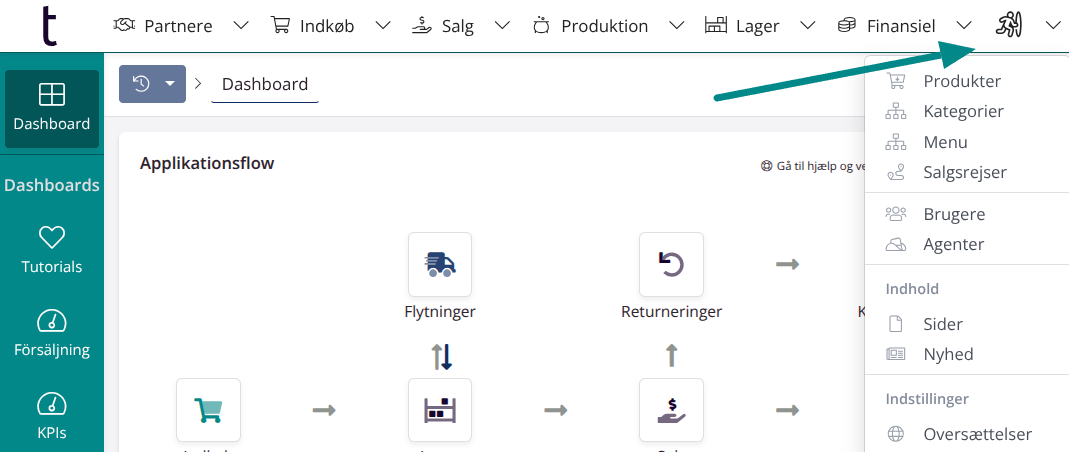
2) Når abonnementet er aktiveret, skal du kontakte tracezilla support for at få en URL (webadresse) til din B2B Commerce portal.
Du kan finde kontaktoplysninger til tracezilla support på denne side.
B2B Commerce fungerer problemfrit med tracezilla
-
Priser og partnere fra tracezilla anvendes. Dine kunder kan få partnerspecifikke priser baseret på prislisterne i tracezilla.
-
Du sparer tid, når ordrerne synkroniseres automatisk.
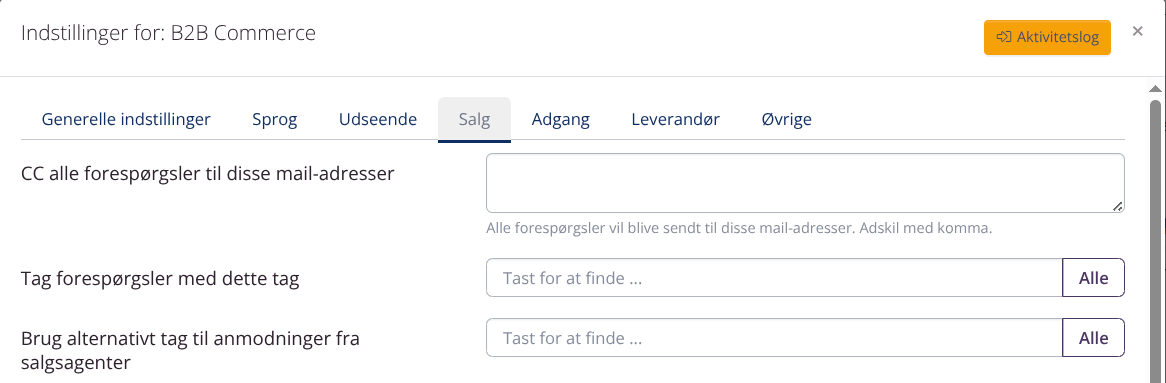
Tip: Du kan tagge anmodninger/ordrer med et specifikt tag. Dette gør det nemt at se, hvilke ordrer der kommer via B2B Commerce. Det kan også være relevant at vælge en e-mailadresse/e-mailadresser, som vil modtage beskeder om nye anmodninger/ordrer.
Brugere og paraplyadministrator
Dine kunder skal oprettes som brugere i B2B Commerce. Du inviterer dem, og de opretter deres adgangskoder.
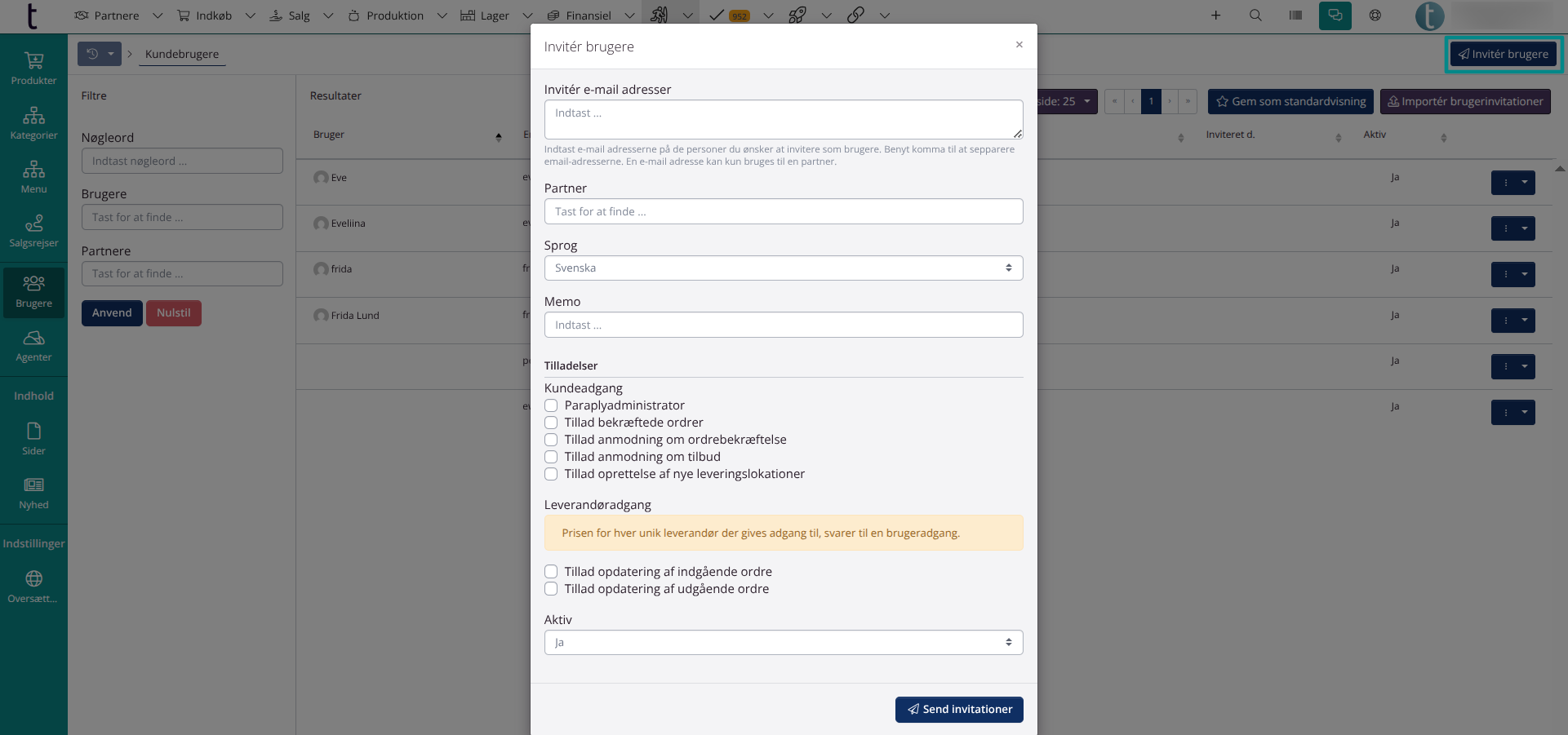
Hvis du hurtigt vil invitere mange brugere, kan du bruge importskabelonen. Du kan downloade importskabelonen under B2B Commerce > Importér brugerinvitationer > Hent importskabelon. Invitationen til brugeren sendes, når en bruger forsøger at logge ind.
En bruger kan også få rollen som Paraplyadministrator. Denne tilladelse giver en bruger mulighed for at logge ind på flere partneres (kunders) konti med den samme bruger. Dette kan være relevant for brugere, der vil oprette ordrer for flere kunder, der er en del af en detailkæde. Hvis du vil oprette en paraplyadministrator, skal du først oprette en overordnet partner og koble den til de enkelte butikker, der er en del af kæden. Når du har inviteret en B2B-bruger, som er koblet på den overordnede partner, skal du kontakte tracezilla support, som kan give brugeren tilladelse til at blive paraplyadministrator.
Agenter
Hvis du vil give dine salgsagenter tilladelse til at oprette ordrer via B2B-portalen, kan du tilføje dem som agenter. De skal have en tracezilla-bruger med adgang til din virksomhedskonto for at blive oprettet som agenter.
Du skal blot vælge brugeren, give agenten et navn og vælge, hvilke tilladelser de skal have. Det er også vigtigt at vælge, om agenten skal være knyttet til en bestemt kundepartner eller flere partnere med et bestemt tag.
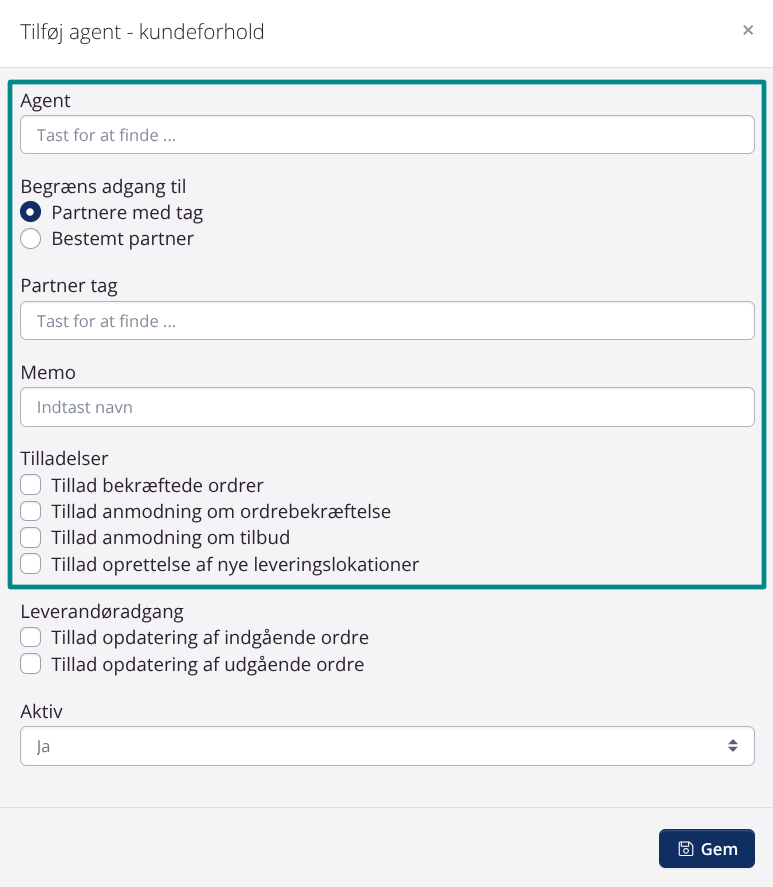
BEMÆRK! Indstillingerne under Leverandøradgang er ikke relevante for B2B Commerce. De bruges i leverandørportalen.
Invitationer fra portalen (Kommer snart)
Du kan give dine kunder mulighed for at invitere deres kolleger direkte via portalen.
Markér Tillad invitationer til nye brugere.

Basisindstillinger
Produkter og varianter
Oprettelse af produkter i B2B Commerce er et vigtigt trin. Du opretter blot produktnavne og linker varer som varianter i B2B Commerce. Produkter kan indeholde en eller flere varianter.
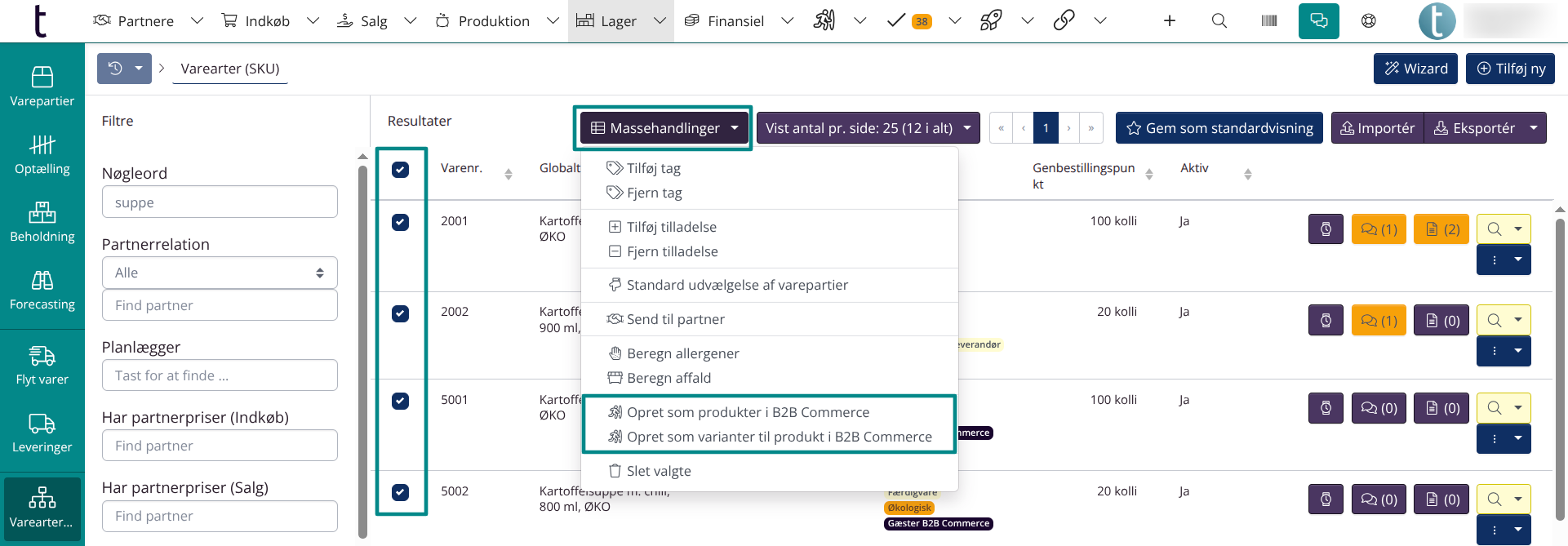
En nem måde at tilføje varianter på er at gøre det i vareartsoversigten. Gå til oversigten, marker varerne, og klik på Massehandlinger > Opret som produkter i B2B Commerce eller Opret som varianter til produkt i B2B Commerce.
BEMÆRK! Du bør vælge en kategori, når du tilføjer produkter eller varianter via vareartsoversigten. Derfor er det optimalt at oprette kategorier, før du tilføjer produkter.
Du kan også oprette produkter ved hjælp af importskabelonen eller manuelt. Du kan gøre dette under B2B Commerce > Produkter > Tilføj produkt. Det er også her, du kan redigere dine produkter og vælge billeder osv.
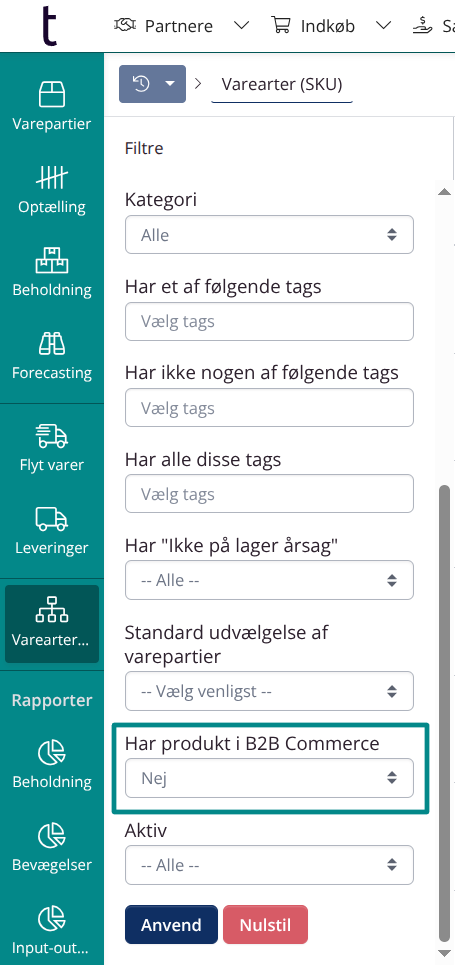
Tip: Hvis du tilføjer produkter på et senere tidspunkt, kan du vælge Nej i Har produkt i B2B Commerce for at ekskludere SKU’er, der allerede er i din B2B Commerce-portal, se nedenfor.
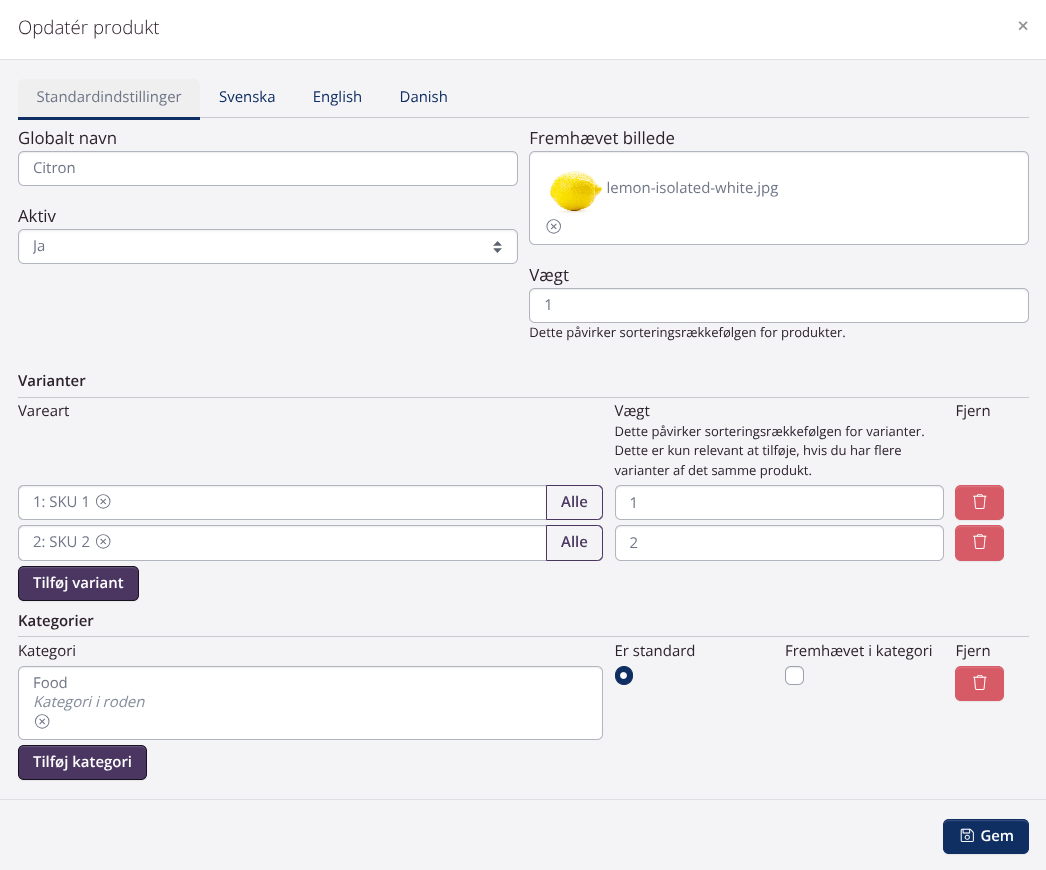
Eksempel på produktindstillinger
Nedenfor kan du se et eksempel på et produkt, der har to forskellige varianter. Da vi har skrevet 1 i feltet Vægt, vises produktet først i kategorien. Sorteringsrækkefølgen for varianterne SKU 1 og SKU 2 er også angivet, hvilket betyder, at SKU 2 vises efter den første variant.
Produktbilleder
Du kan tilføje produktbilleder manuelt ved at gå til et produkt og vælge et fremhævet billede. Du skal have tilføjet billederne til varerne, før du kan gøre dette.
Tilføj produktbilleder automatisk
Hvis du har Power Pack, kan du automatisere oprettelsen af produkter og produktbilleder med en kørning.
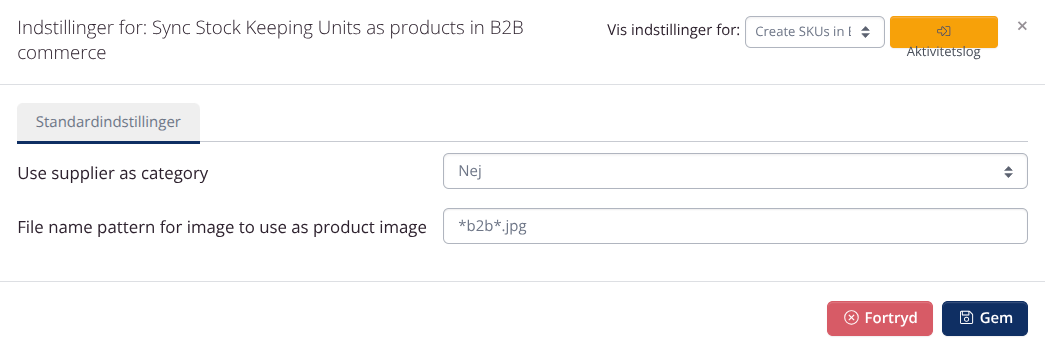
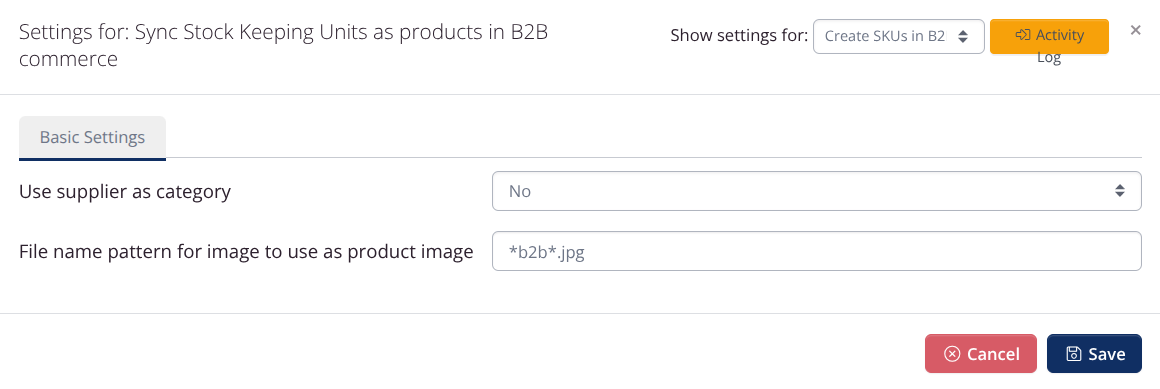
Nedenfor ser du et eksempel på en kørning, der er indstillet til at oprette produktbilleder baseret på produktbilleder, hvis navne indeholder “b2b” og er i jpg-format.
Kategorier
Opret kategorier
Du kan oprette hovedkategorier (overordnede kategorier) og underkategorier.
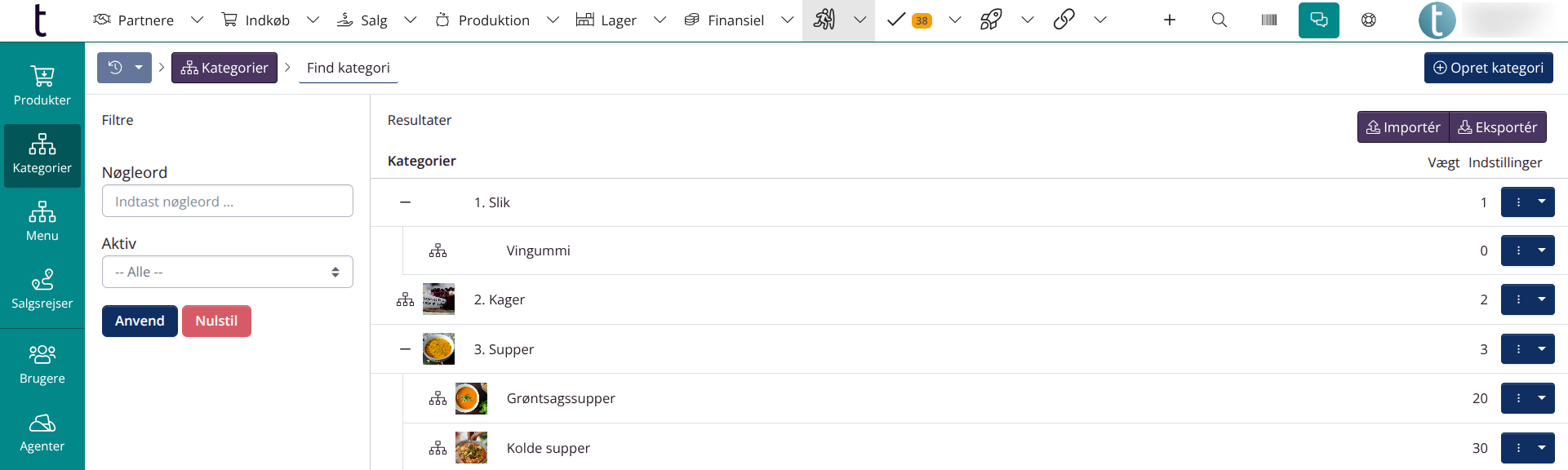
Tip: Den hurtigste måde at oprette kategorier på er at downloade en importskabelon og arbejde med den. Klik på Importér > Hent importskabelon for at downloade en importskabelon.
Kategorieksempel
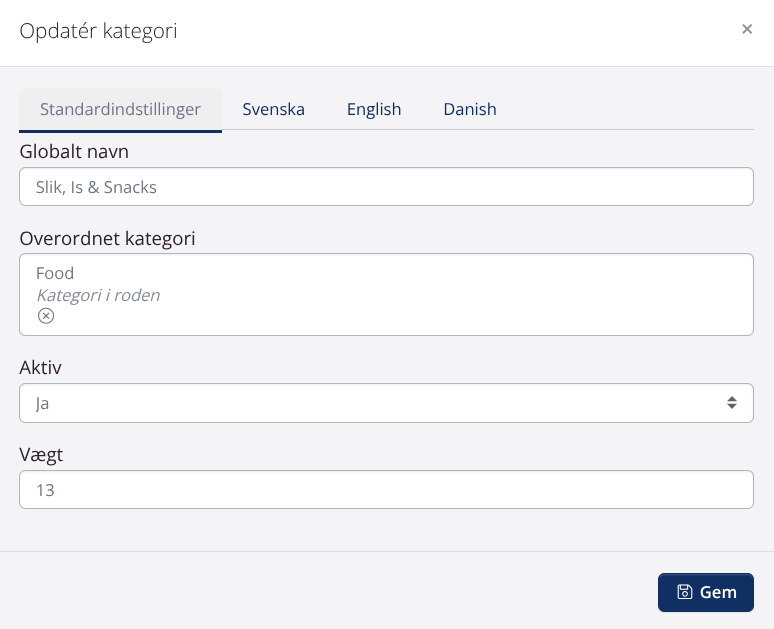
Tip: Du kan bestemme rækkefølgen af dine kategorier ved at tilføje en vægt til dine kategorier.
Farver og tilpasning
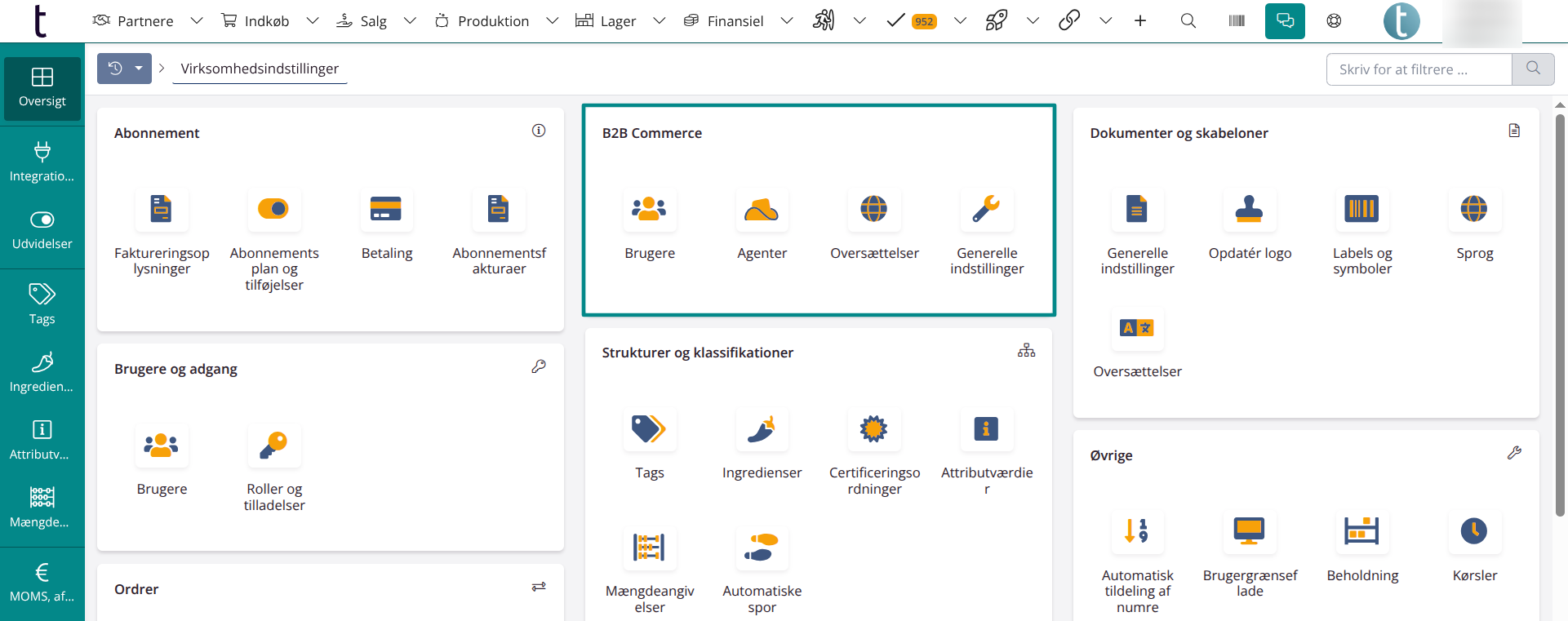
Der er mange indstillinger under Virksomhedsindstillinger > B2B Commerce, som du kan indstille for at tilpasse din webshop.
Farver
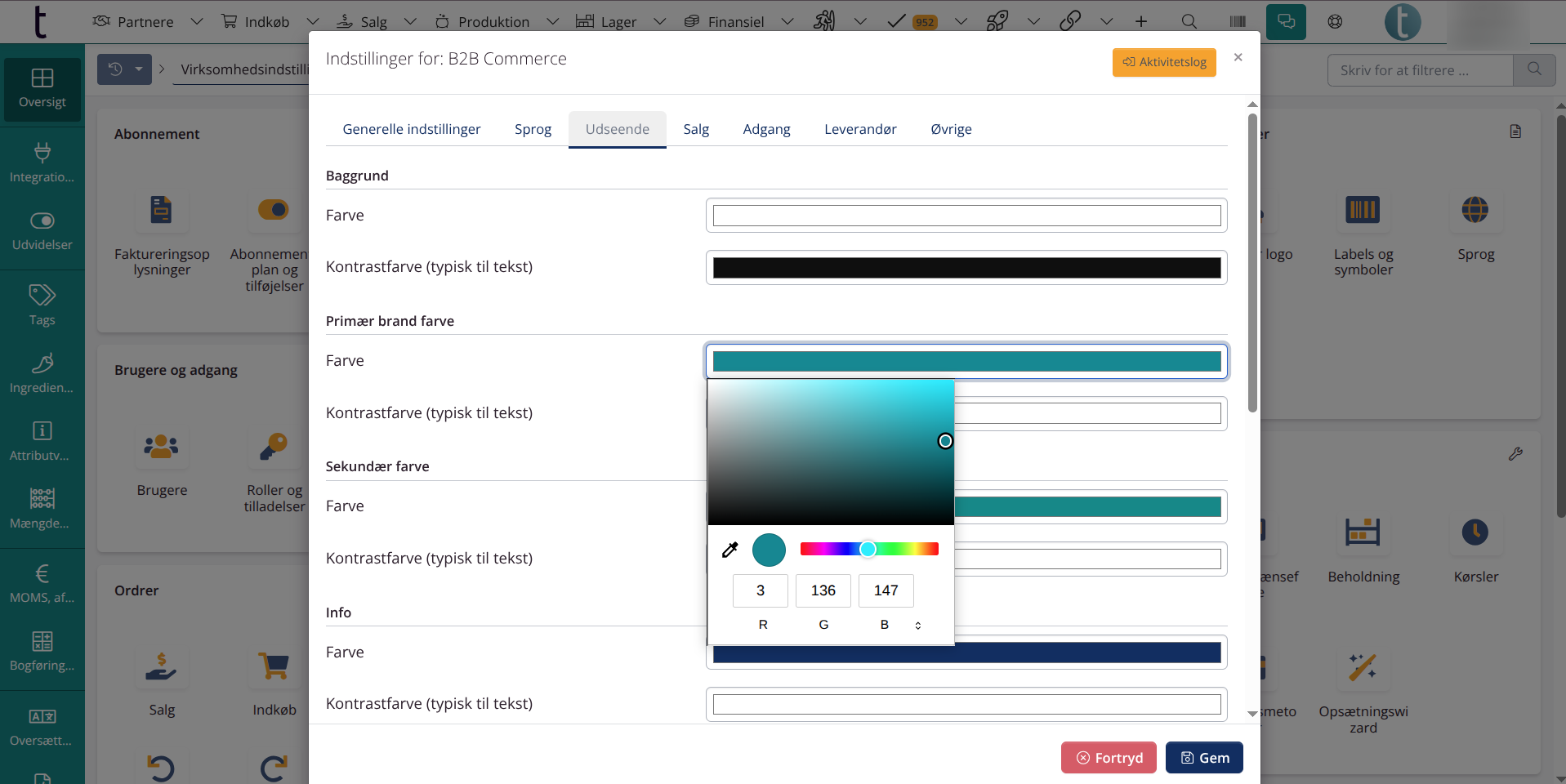
Du kan tilpasse farverne til din B2B-webshop under fanen Udseende.
Tip: Du kan bruge pipetten på dit hjemmeside til at kopiere dine eksisterende farvetoner til din B2B-webshop.
Hjemmeside
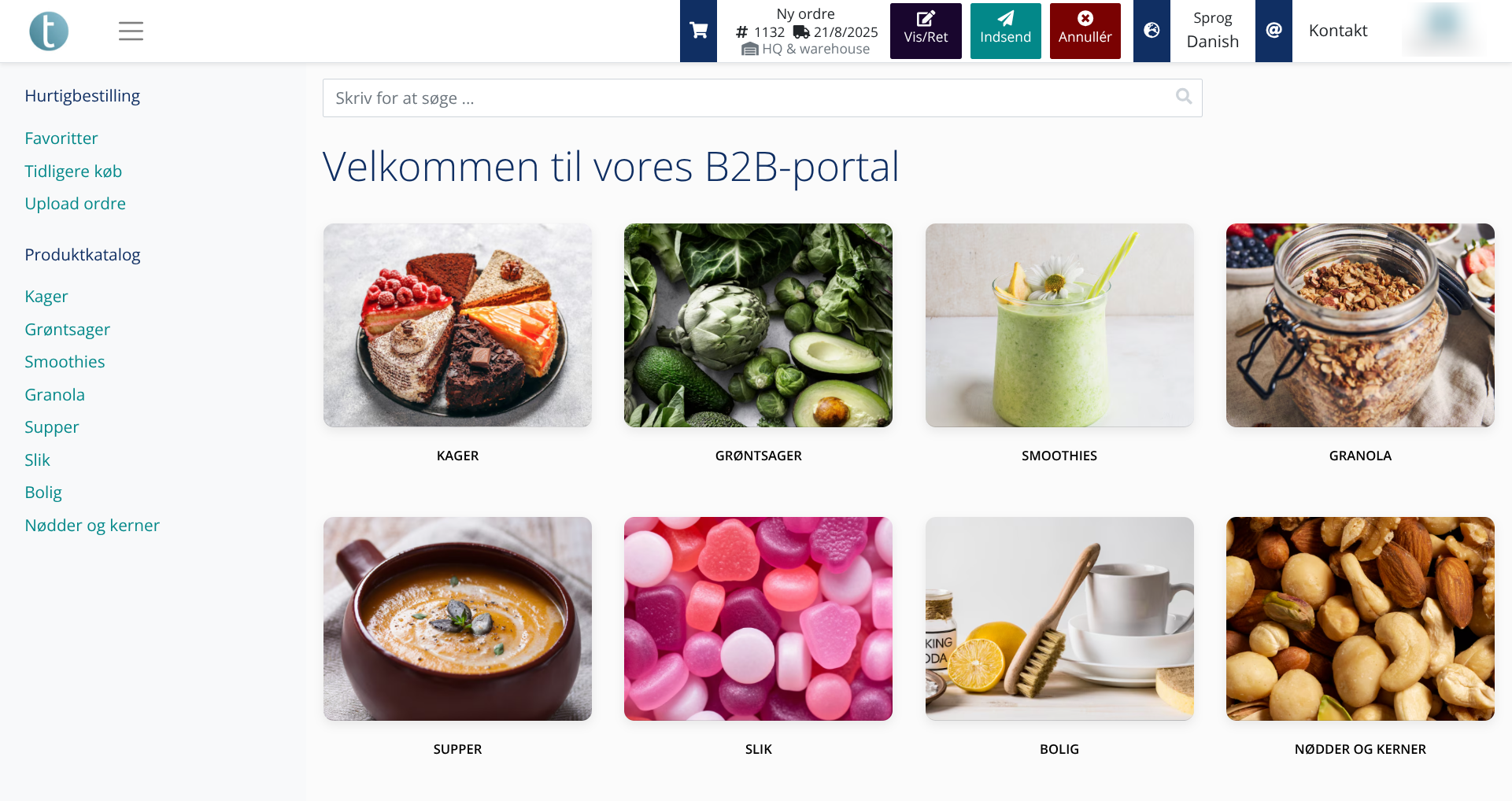
Du kan vælge mellem to visninger: Kortgitter og Billedgitter. Gå til Virksomhedsindstillinger > B2B Commerce > Generelle indstillinger > Standardvisning af startside for at vælge din startside.
Eksempel: Billedgitter som startside:
Standard produktvisning
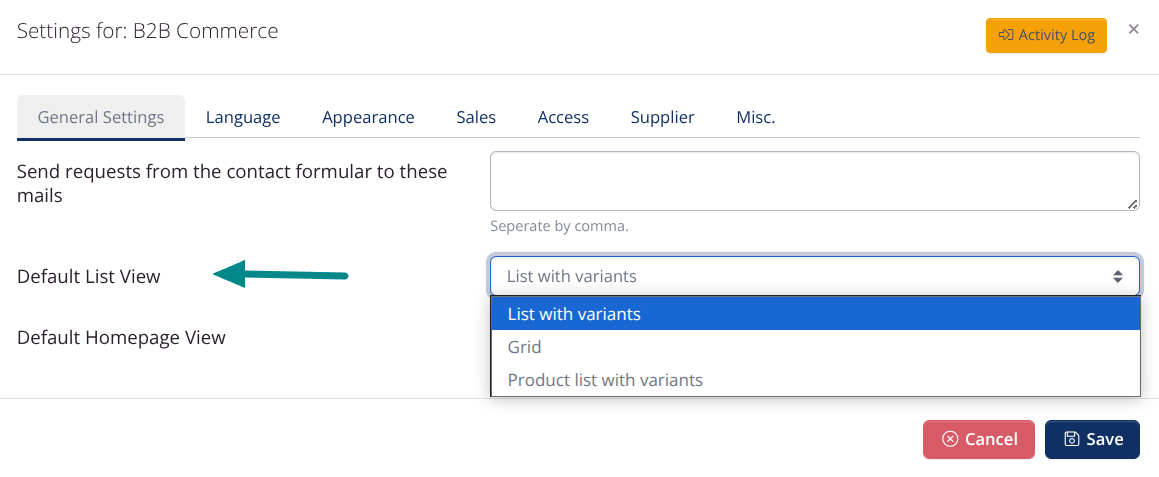
Du kan vælge den standardvisning, som dine kunder skal se for produkter. Du kan vælge mellem Liste med varianter, Gitter og Produktliste med varianter.
Produktadgang
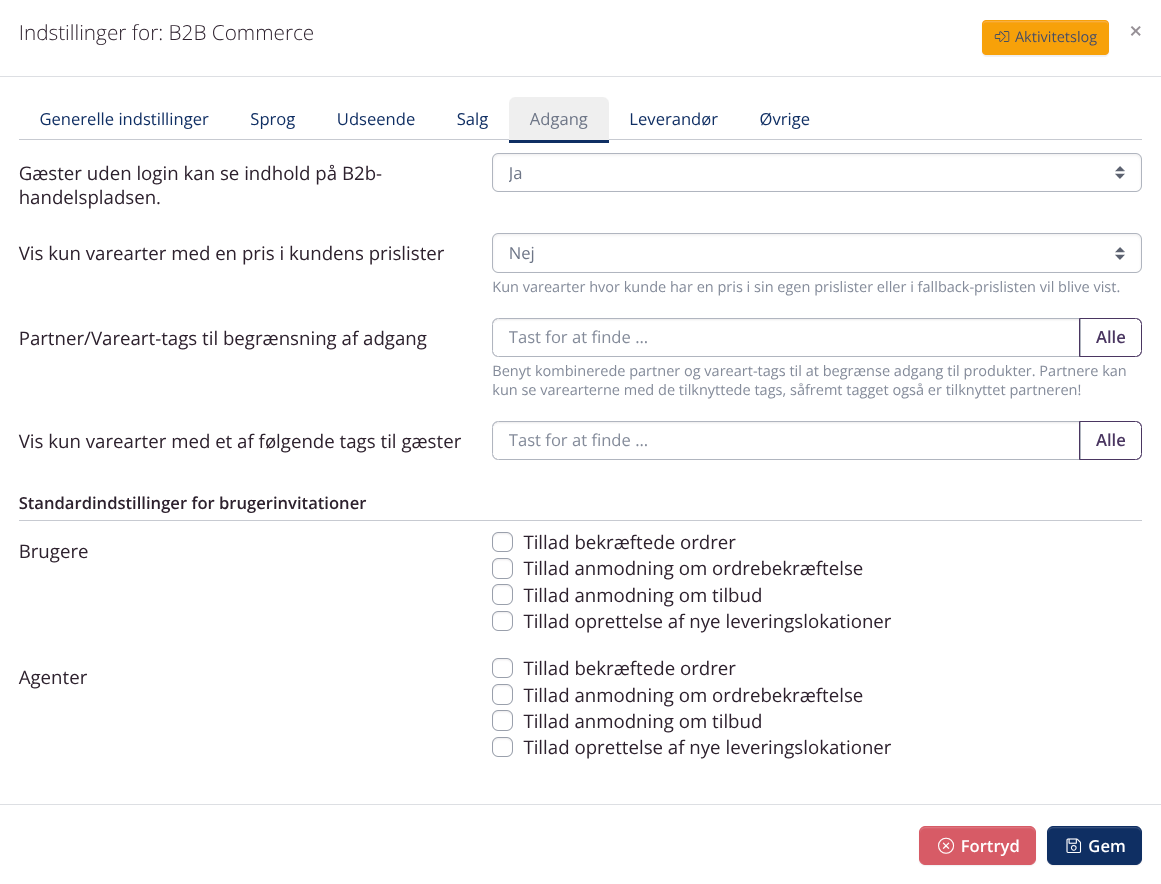
Der er flere adgangsindstillinger i Virksomhedsindstillinger > B2B Commerce > Generelle indstillinger > Adgang.
Besøgende uden login
Du kan vælge at gøre din webshop tilgængelig for både indloggede brugere og gæster, eller kun for indloggede brugere.
Hvis du vælger at vise dine produkter til gæster, kan du begrænse adgangen yderligere ved at bruge et bestemt tag.
Dette gøres med indstillingen Vis kun varearter med et af følgende tags til gæster.
Kundespecifikke produkter
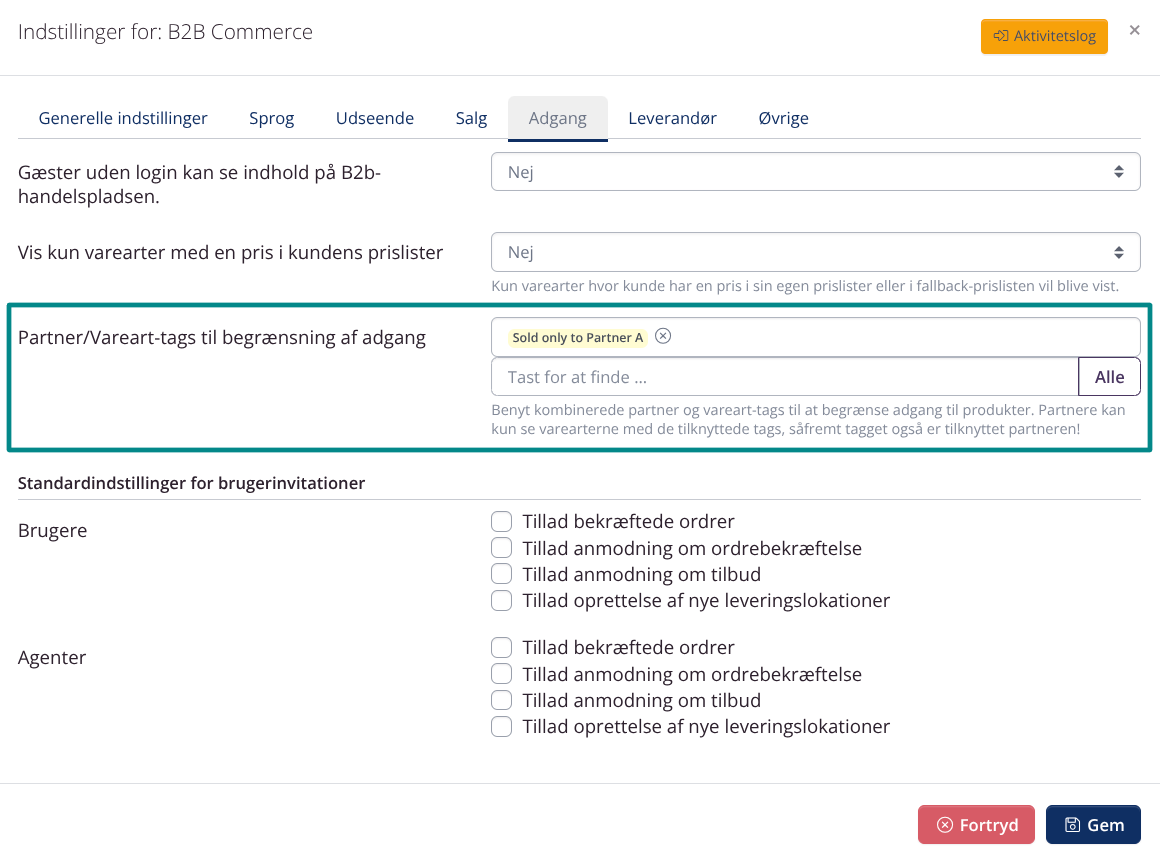
Med indstillingen Partner/Vareart-tags til begrænsning af adgang kan du begrænse dine kunders adgang til bestemte produkter. Dette er relevant med produkter, som du kun sælger til bestemte kunder.
Eksempel Du sælger en specifik produktgruppe til en bestemt partner. Du skal tagge både varearten og partneren med det tag, du har valgt i B2B Commerce-indstillingerne. Ingen anden partner vil se disse produkter i B2B-portalen.
Adgang baseret på prislister
Hvis du ønsker, at dine kunder kun skal se de produkter, der har en pris i den tilkoblede prisliste eller/og erstatningsprisliste, kan du vælge Ja i indstillingen Vis kun varearter med en pris i kundens prislister.
Sprog
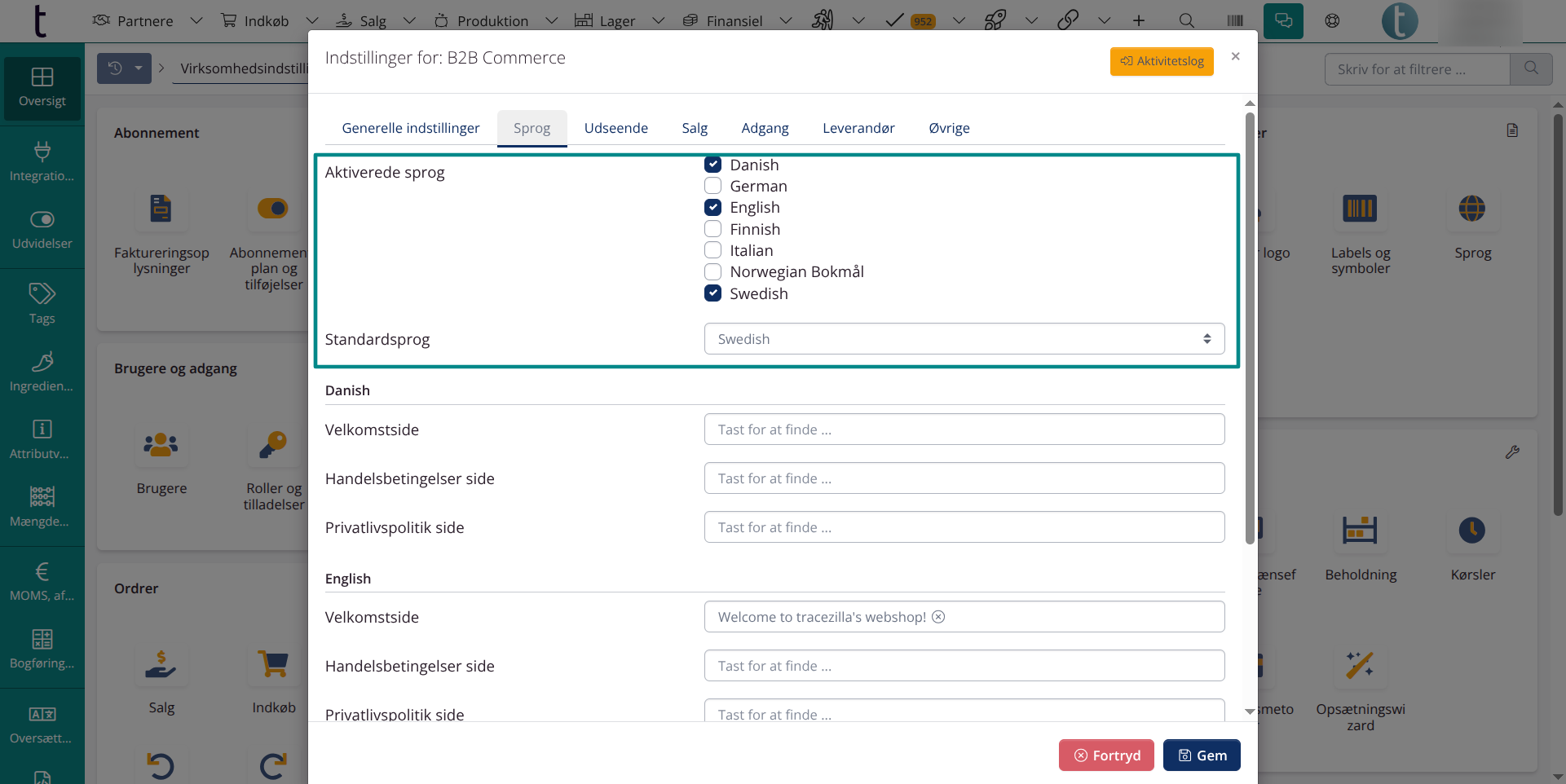
Du kan oversætte alle tekster, sider, produkter og produktkategorier til andre sprog. Før du kan gøre dette, skal du aktivere sprog. Gå til Virksomhedsindstillinger > B2B Commerce > Sprog for at aktivere sprog.
Vigtigt: Du kan kun aktivere sprog, som du har aktiveret som sprog i Virksomhedsindstillinger > Dokumenter og skabeloner > Sprog.
Sider og menupunkter
Du har mulighed for at oprette sider til din B2B Commerce-portal. Eksempler på sider er købsbetingelser, nyhedssider eller “Om os”.
Du kan oprette sider under B2B Commerce > Sider.
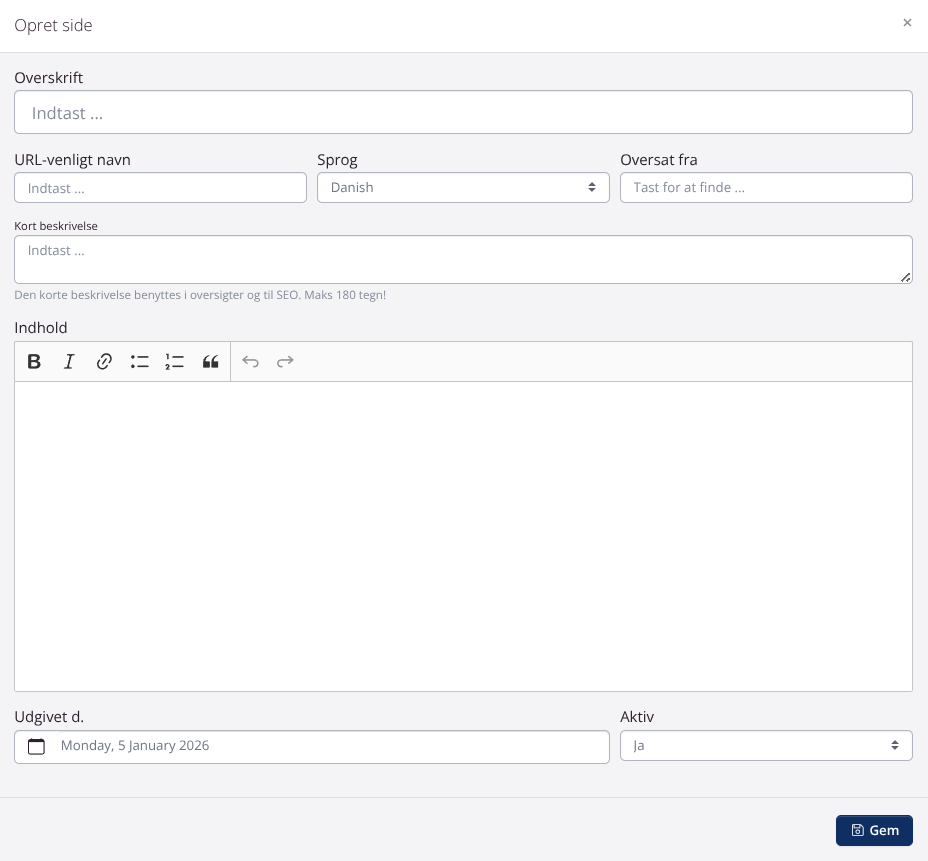
Når du opretter en side, bliver siden ikke automatisk synlig i din B2B Commerce-portal. Den skal først linkes til et menupunkt.
1) Standardsider: Du har mulighed for at tilknytte din velkomstside, side med vilkår og betingelser og privatlivspolitik under Virksomhedsindstillinger > B2B Commerce > Sprog.
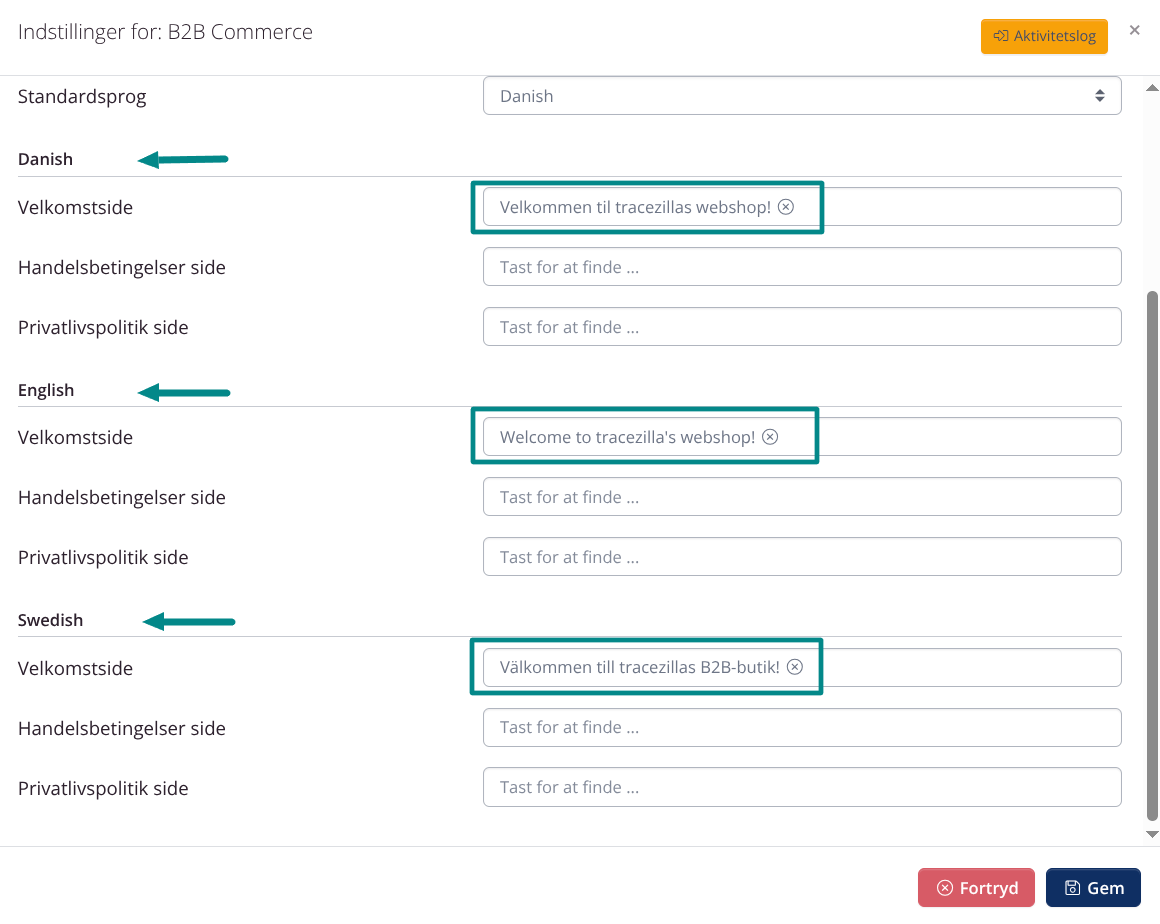
Velkomstsiden er den landingsside, som dine kunder ser, når de er logget ind på portalen. Teksten vil være øverst, og dine produktkategorier vil vises under teksten.
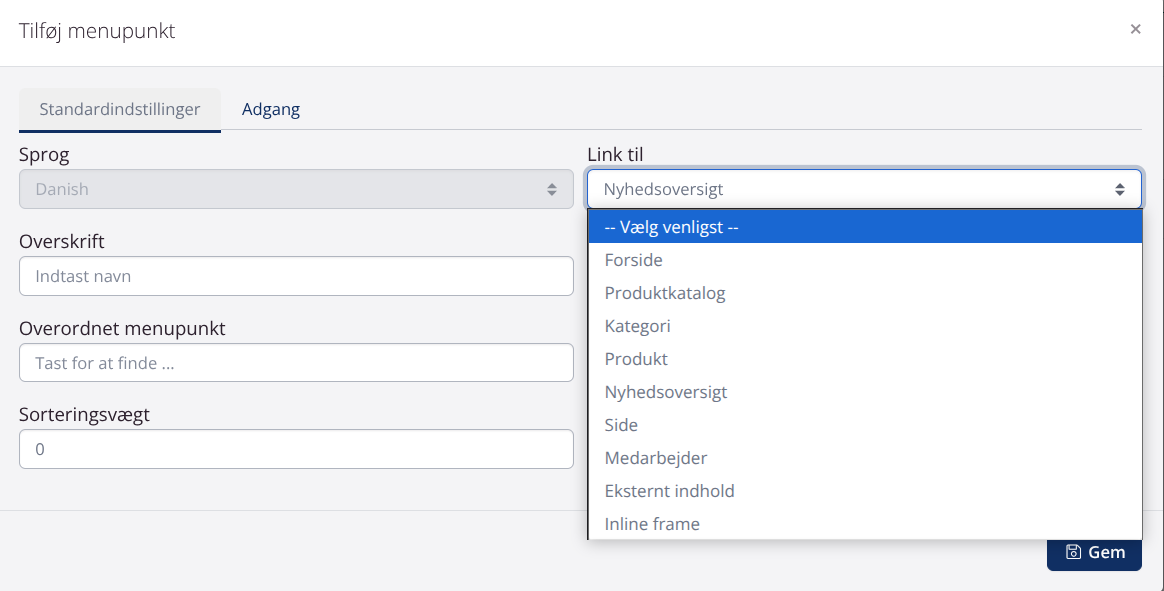
2) Brugerdefinerede menupunkter: Du har også mulighed for at oprette dine egne menupunkter. Du kan oprette menupunkter under B2B Commerce > Menu ved at klikke på Tilføj menupunkt.
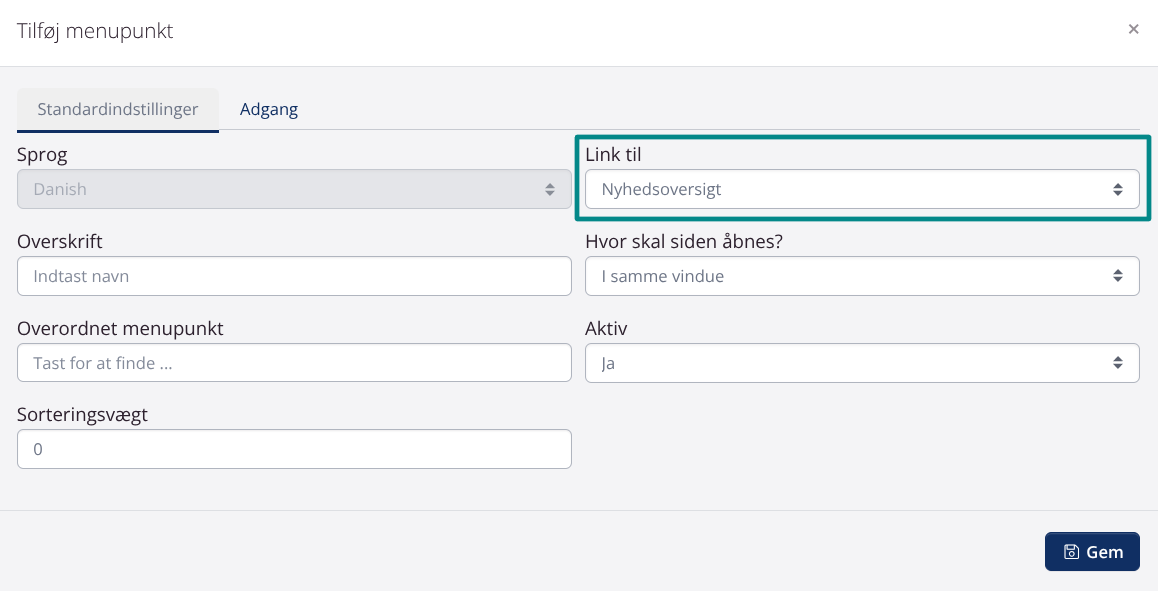
I feltet Link til skal du vælge side, hvis du vil linke en bestemt side til menupunktet. For andre typer menupunkter kan du vælge mellem de andre muligheder på listen.
Nyheder
Du kan oprette nyheder under B2B Commerce > Nyheder. På samme måde som du forbinder sider til menupunkter (se * 2. Brugerdefinerede menupunkter* ovenfor), skal du forbinde nyheder til et menupunkt, der er indstillet som nyhedsoversigt.
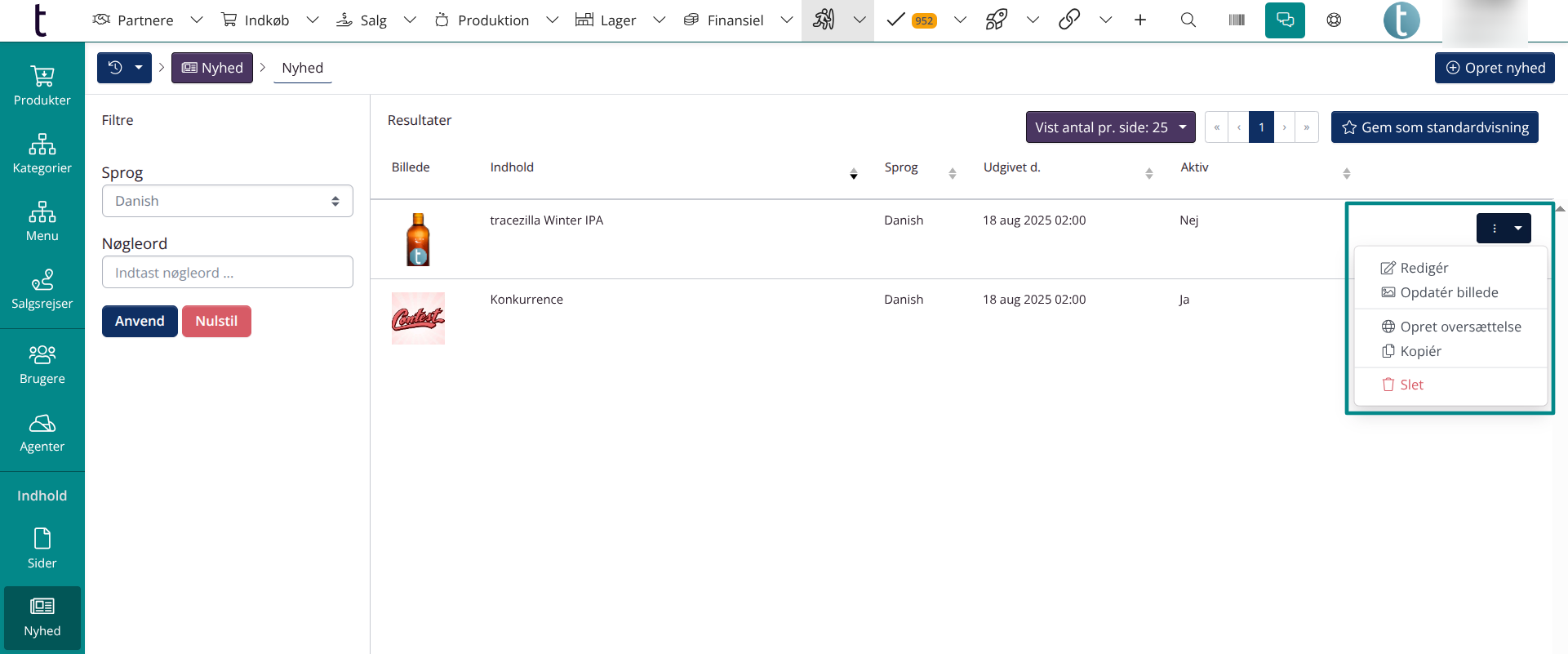
Du kan tilføje et billede til dine nyheder ved at klikke på den blå knap og derefter Opdatér billede.
Dashboards
Du, der har Power Pack, kan vise Power Pack-rapporter og dashboards som menupunkter. Dette kan være relevant, hvis du f.eks. vil dele kvalitetsrapporter eller leveringsstatistikker.
Andet
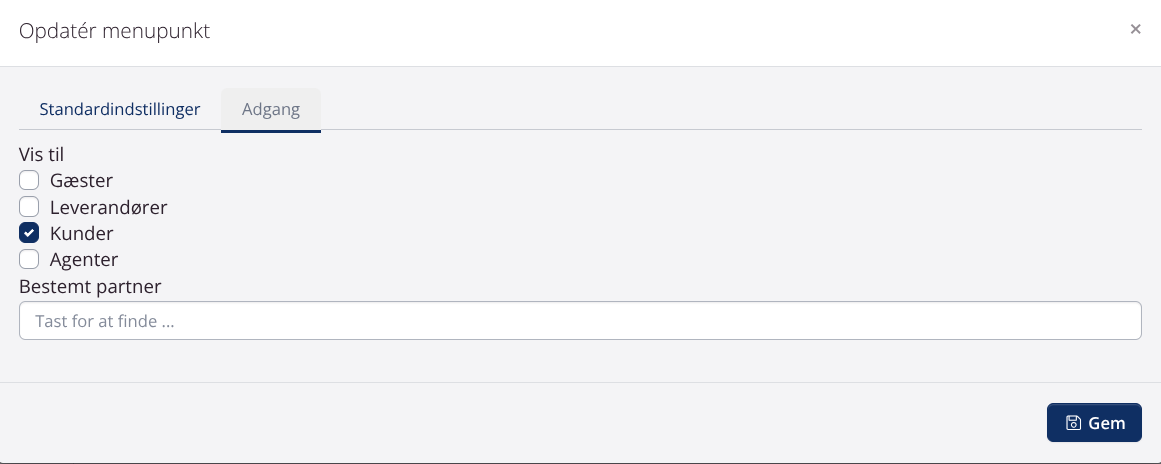
Du kan også begrænse kunders adgang til menupunkter på partnerniveau. Dette kan være relevant, hvis du vil dele dashboards (se afsnittet ovenfor) eller lignende med en bestemt partner.
Leveringstider og profiler
Grundlæggende indstillinger
I Virksomhedsindstillinger > B2B Commerce > Salg finder du grundlæggende indstillinger for levering.
Du kan blandt andet vælge tidspunktet for dagens sidste levering og kontrollere leveringsdage.

Partnere og lokationer
Lokationer fra dine kunders profiler bruges, når du opretter ordrer i B2B Commerce.
En partnerlokation skal markeres som Lager (Ret lokation > Adgang > Roller > Lager) for at kunne bruges som Leveringslokation.
Denne regel gælder ikke, hvis partneren kun har én lokation.
Avancerede indstillinger
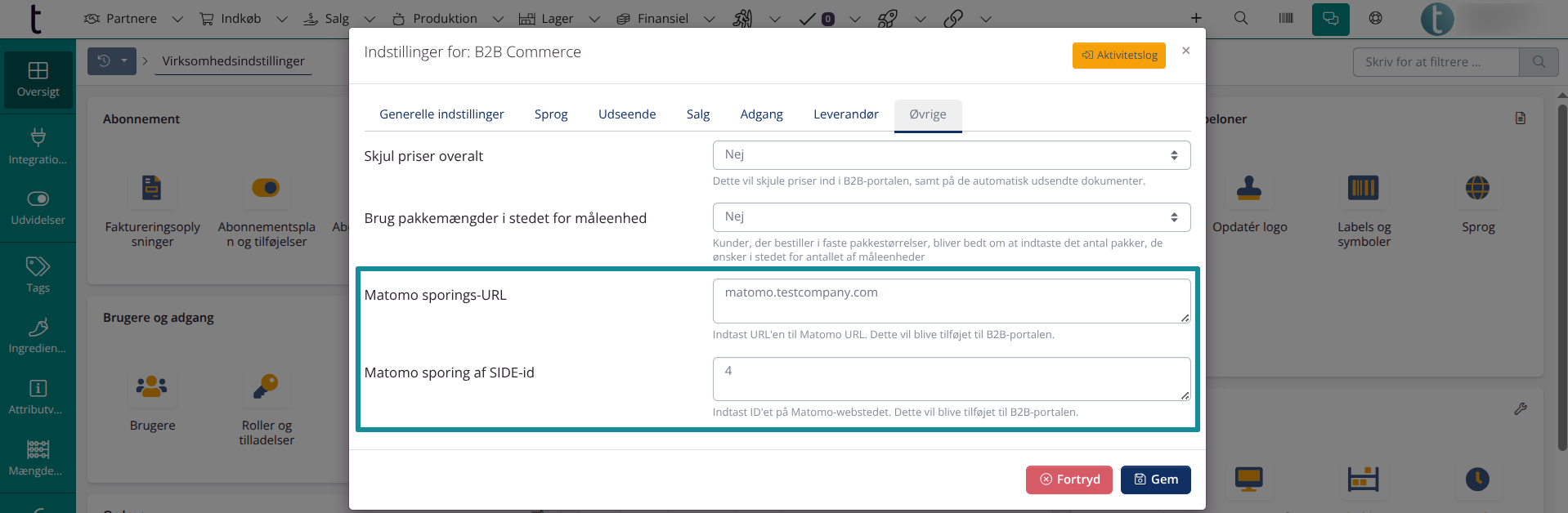
Integration med Matomo
Matomo er et webanalyseværktøj, der gør det nemt at indsamle besøgsdata fra websteder. Du skal kopiere din Matomo-portal-URL og -ID til B2B-indstillingerne i tracezilla. Derefter overføres web fra besøgende, der har accepteret analysecookies på dit B2B Commerce-site, til din virksomheds Matomo-konto.
Opret produktbeskrivelser hurtigt med Power Pack
Hvis du har Power Pack, har du mulighed for at automatisere oprettelsen af produkttekster. For at gøre dette skal du oprette en dokumentskabelon under Power Pack > Brugerdefinerede skabeloner. Vælg B2B Commerce: Produkt som model og marker Brug produktskabelon i produktvisning for at synkronisere tekster med din B2B-portal.
I dokumentskabelonen definerer du, hvilke datavariabler der skal vises på produktsiderne i B2B Commerce.
Du skal have grundlæggende kodningsfærdigheder for at kunne oprette dokumentskabeloner. Du kan finde teknisk dokumentation relateret til dokumentskabeloner på tracezilla tech.
Tilføj produkter og produktbilleder med Power Pack
Det er muligt at oprette produkter og produktbilleder ved hjælp af en kørning. Du skal have Power Pack for at konfigurere en scheduler.
Godt at vide
- Brugere og agenter kan tilføje produkter til deres favoritter i portalen
- Via søgning
- Fra produktsider
- Fra produktlistevisningen
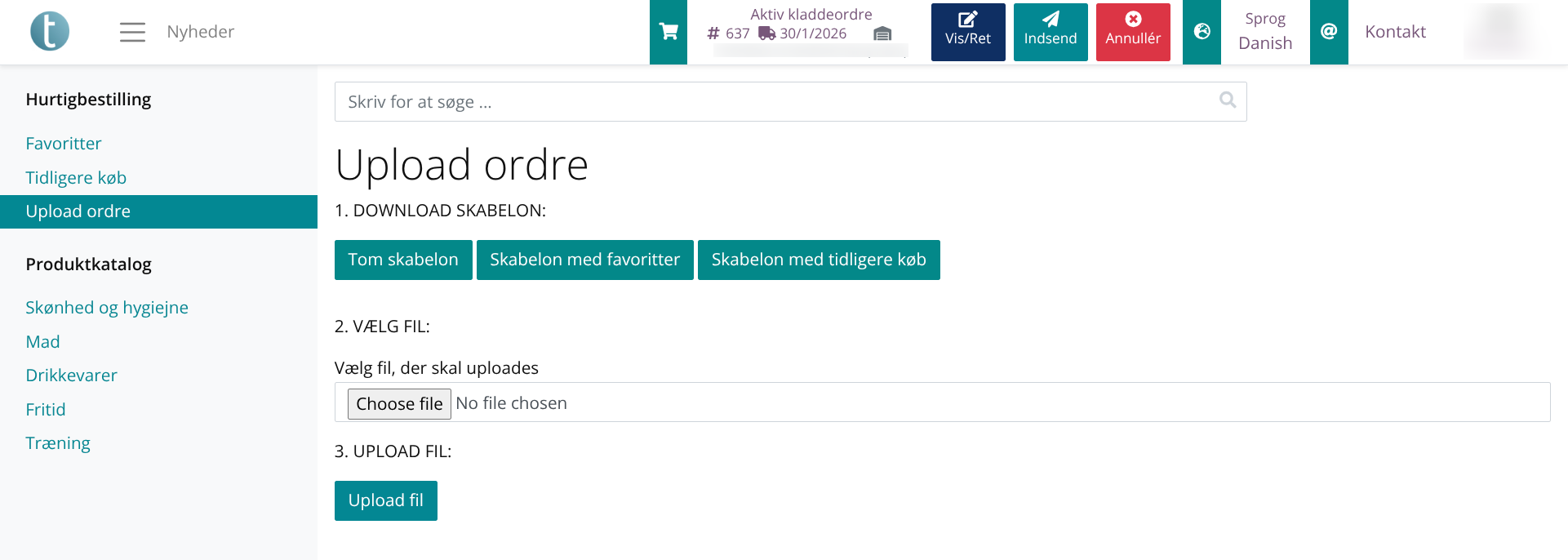
- Brugere og agenter kan opdatere en ordrekladde ved hjælp af en skabelon
- Tom skabelon
- Favoritter
- Tidligere køb